まず、アカウント作成画面 にアクセスします。
もし、クリックしても開かないという時はインターネットで「Gmail」と検索をしてアカウント取得画面まで進んでください。
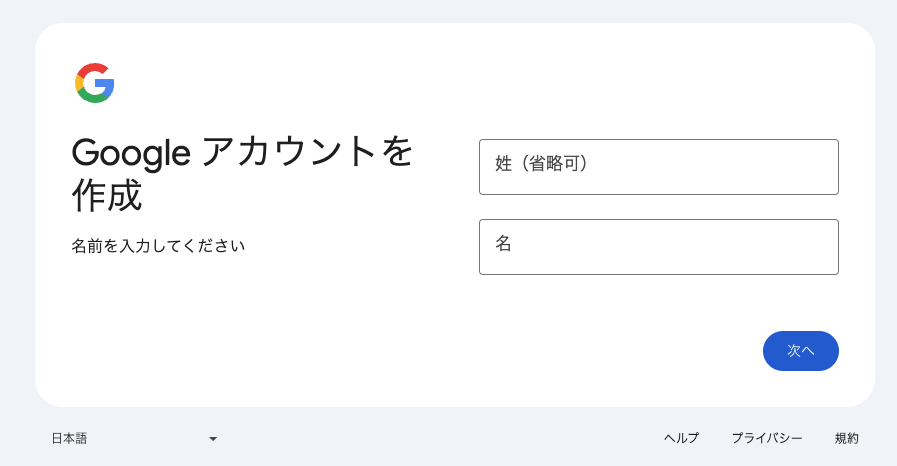
下図のような、「Googleのアカウント作成画面」が開きますので、各入力項目に必要事項を入力していきましょう。
「名」を入力し、次へ↓
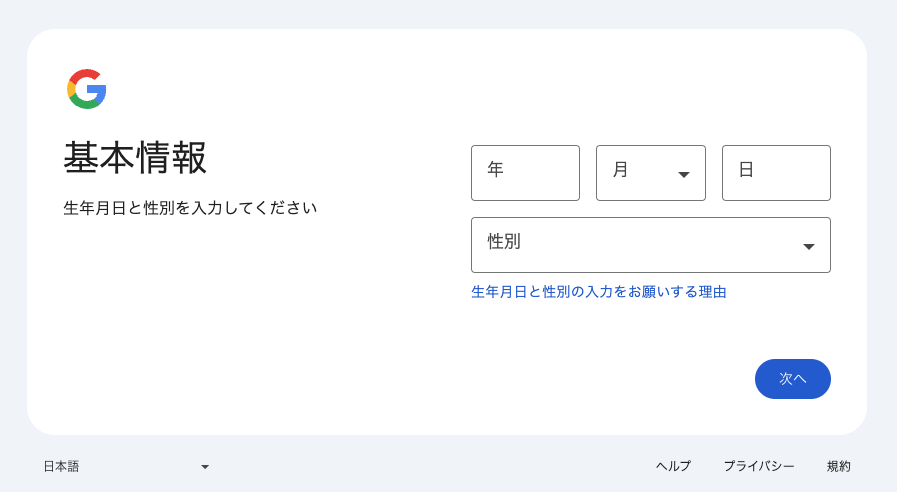
次に生年月日と性別を入力し、次へ↓
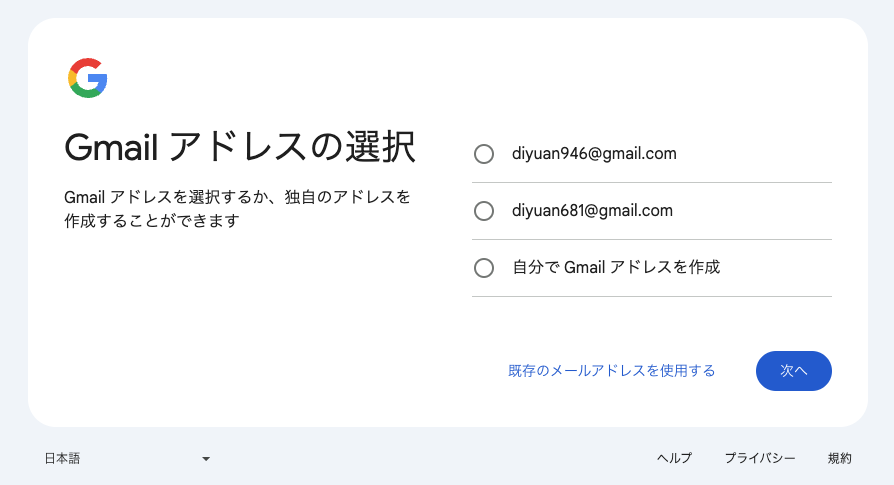
次にGmailアドレスを決めます。
Google側から提案されるメールアドレスもありますが、自分で任意のものに決める場合は「自分でGmailアドレスを作成」を選択し、次へ↓
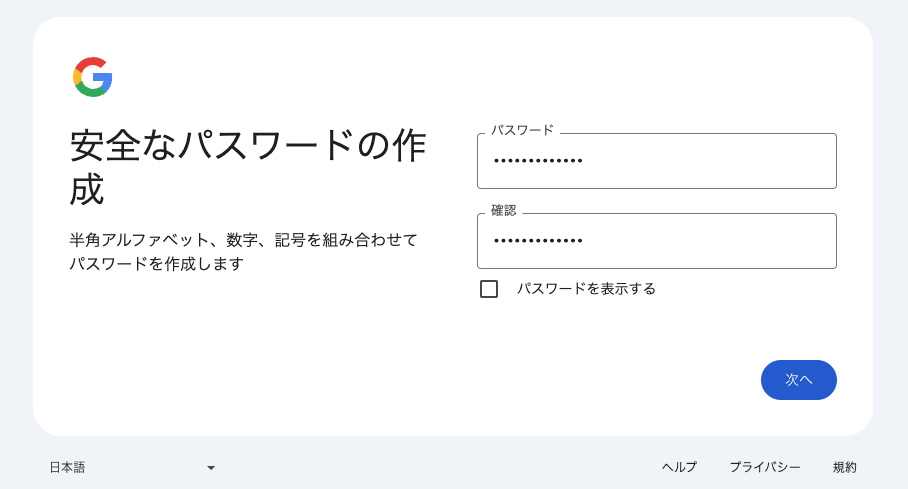
次にパスワードを設定し、次へ↓
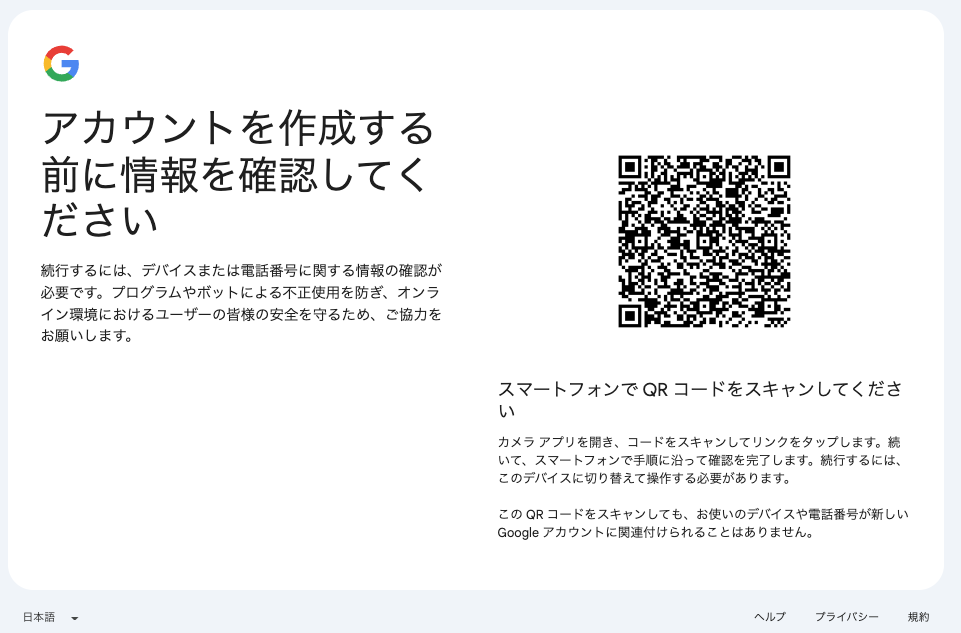
スマホで「QRコードをスキャン」してください↓
※この部分は電話番号認証のステップですが、表示される内容が定期的に変わる部分のため画面の指示に従って進めてください
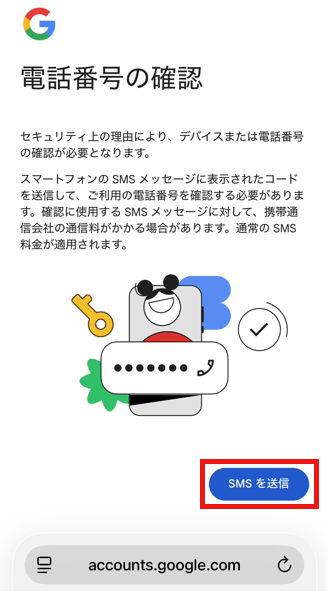
スマホでQRコードを読み込むと以下の画面がスマホに表示されます。
「SMSを送信」をクリック↓
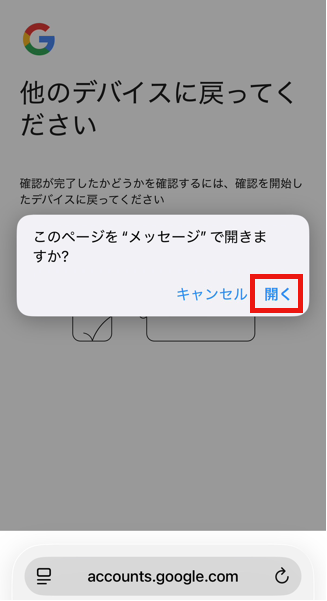
「このページをメッセージで開きますか?」と表示された場合は
「開く」をクリック↓
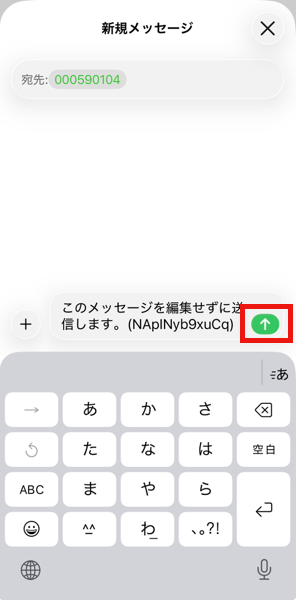
自動的にメッセージが入力されているので、メッセージをそのまま「送信」↓
※PCの画面に戻ります
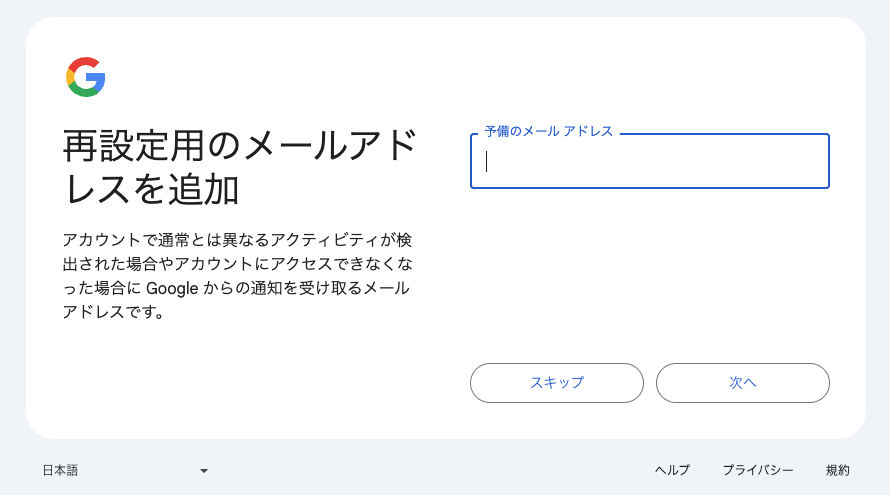
再設定用のメールアドレスは任意で設定(スキップ可)↓
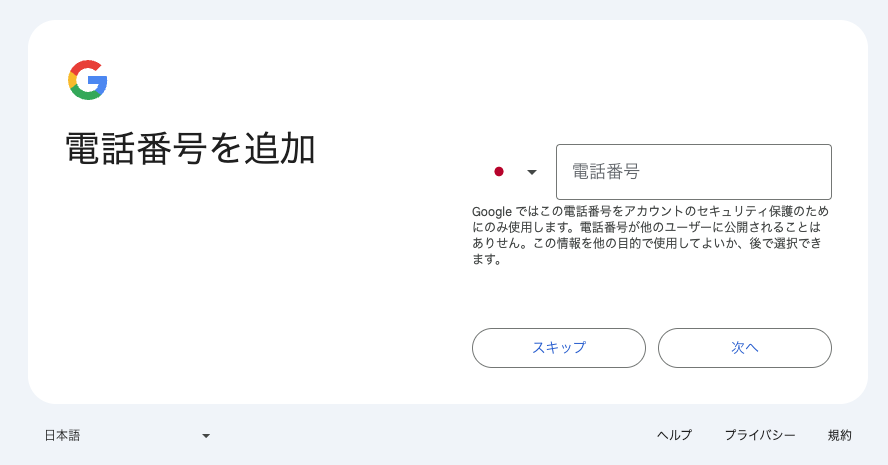
電話番号の追加も任意で設定(スキップ可)↓
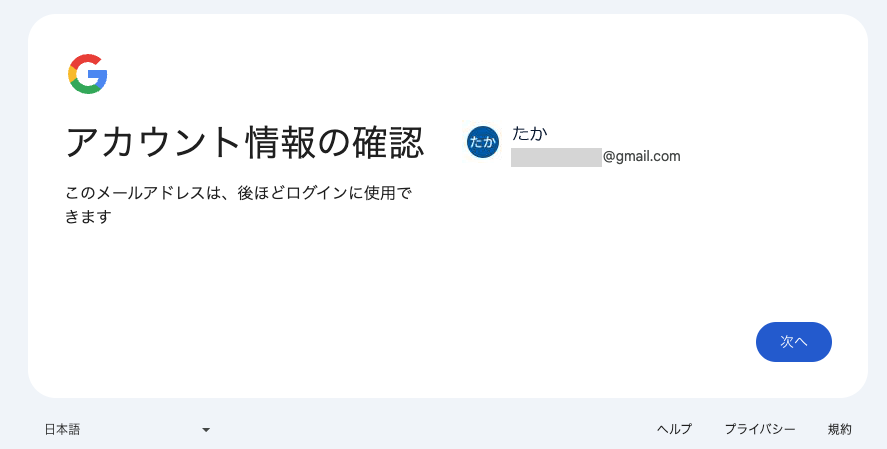
これでGmailアドレスが完成しました!次へ↓
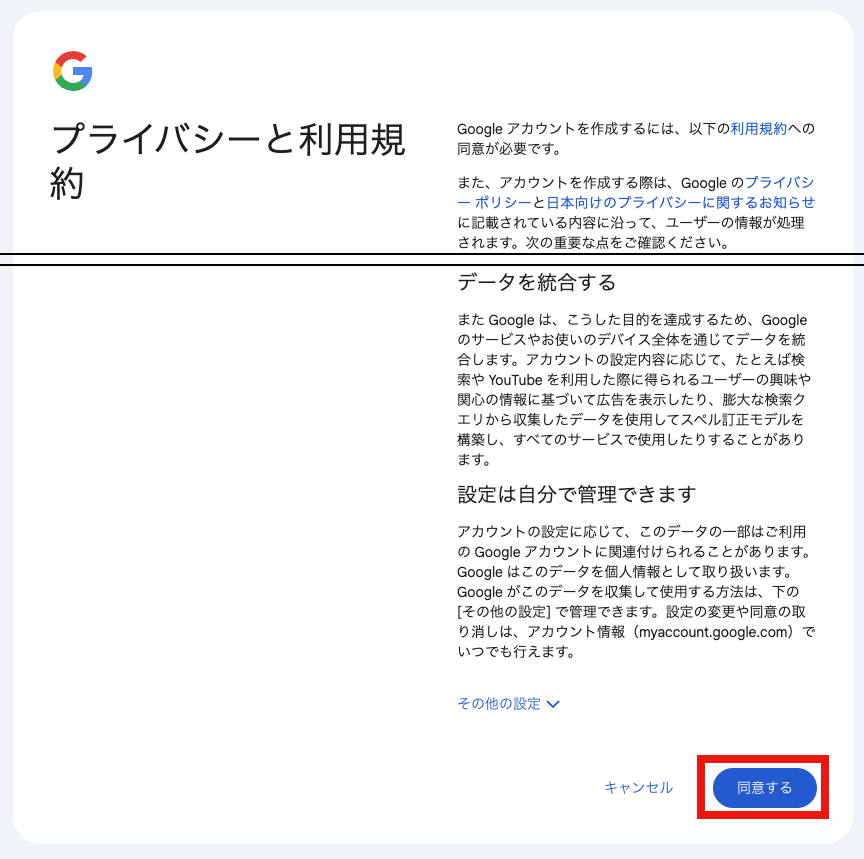
「プライバシーと利用規約」が表示されますので、確認の上「同意する」をクリック↓
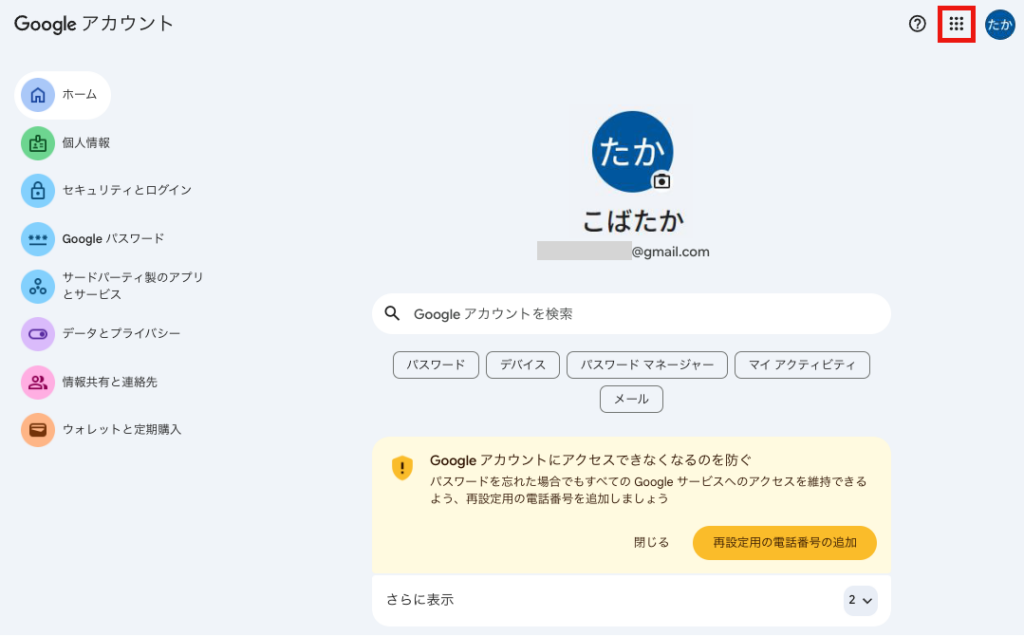
Googleアカウントが作られますので、右上のマークをクリック↓
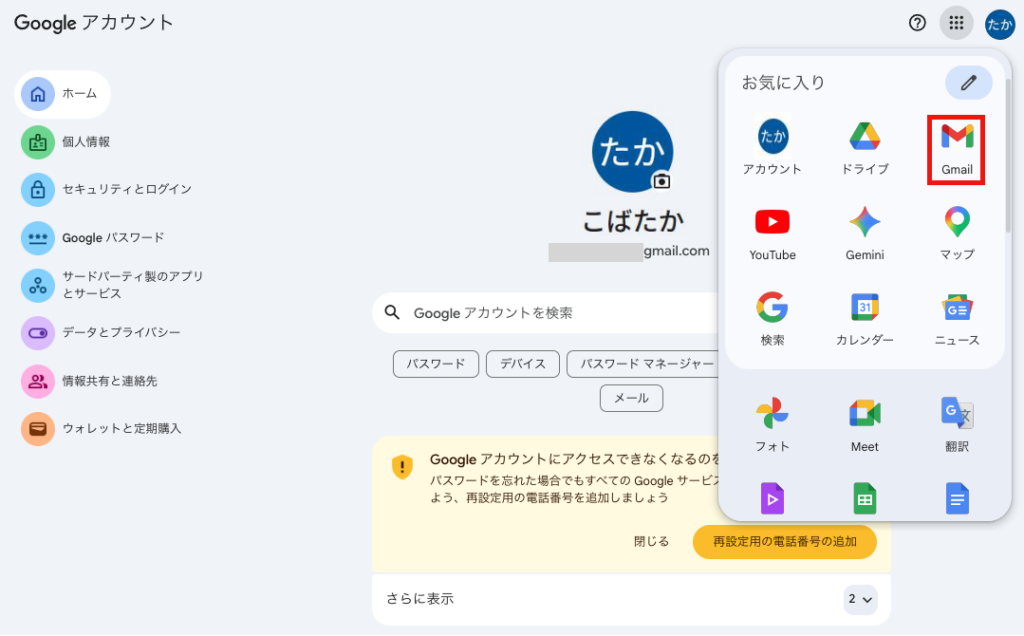
Gmailをクリック↓
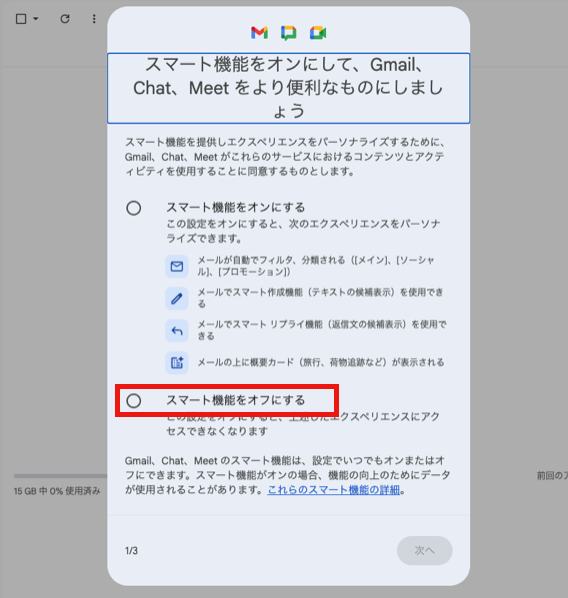
「スマート機能」についてはどちらでも大丈夫ですが、迷ったら「オフ」にしましょう↓
(後から変更可能です)
「Workspace」についてもどちらでも大丈夫ですが、迷ったら「オフ」にしましょう↓
(後から変更可能です)
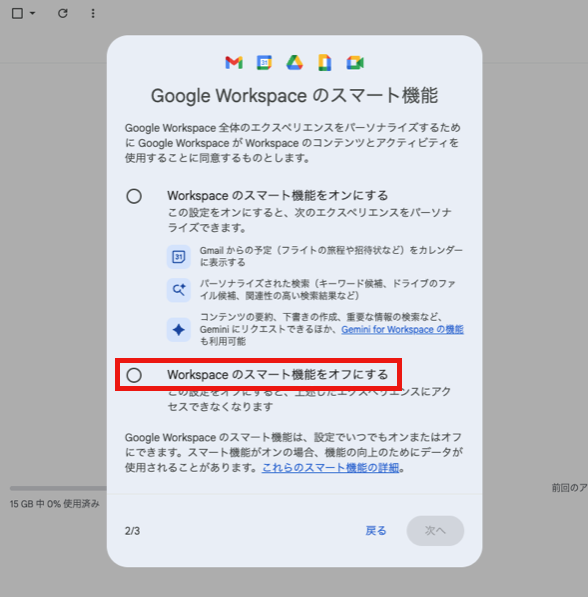
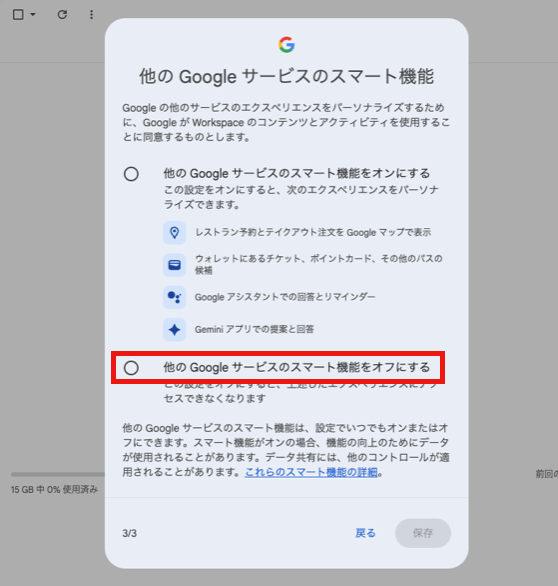
「他サービス」についてもどちらでも大丈夫ですが、迷ったら「オフ」にしましょう↓
(後から変更可能です)
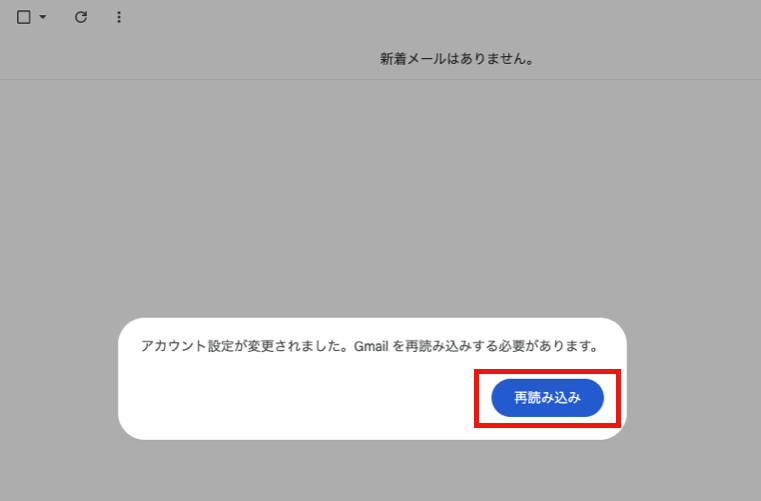
下図が表示された場合は「再読み込み」をクリック↓
これでGmailアカウントの開設が完了しました↓
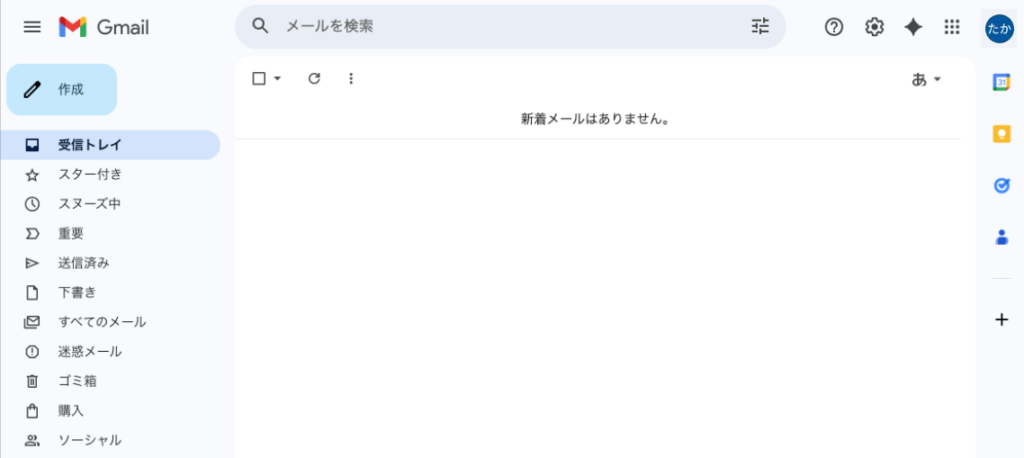
Gmailの基本操作
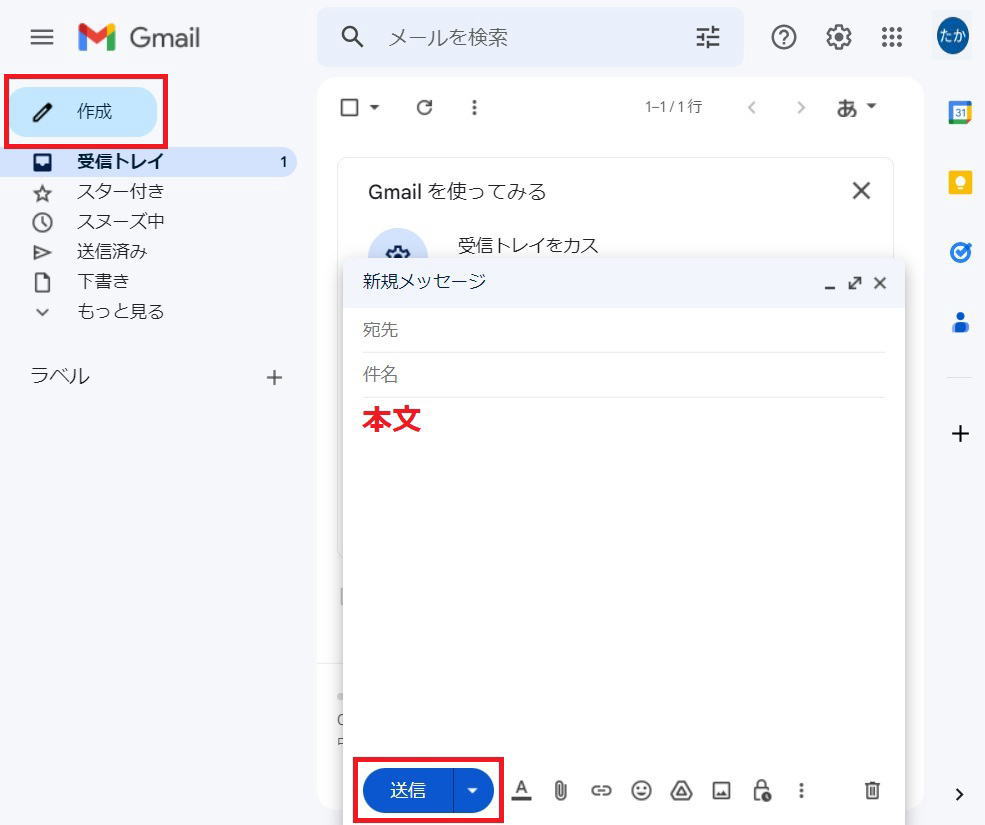
メールを作成する場合は、左上の「作成」をクリックすると「新規メッセージ」が開きます↓